Obnova operačného systému do výrobných (továrenských) nastavení je najspoľahlivejší spôsob, ako vyriešiť pretrvávajúce softvérové problémy, odstrániť vírusy, vyčistiť počítač pred predajom alebo vrátiť notebooku jeho pôvodnú rýchlosť a odozvu.
Notebooky Dell Latitude, XPS, Precision, Vostro aj Inspiron disponujú špičkovými nástrojmi na obnovu, vďaka ktorým zvládnete preinštalovanie systému aj bez predchádzajúcich IT znalostí.
V tomto praktickom návode vám servisný tím Notebooky-Dell.sk krok za krokom vysvetlí 3 overené spôsoby obnovy a upozorní na úskalia, ktoré môžu celý proces skomplikovať.
1. Dôležité kroky PRED začatím obnovy
Predtým, ako kliknete na akékoľvek tlačidlo obnovy, venujte pozornosť trom zásadným bodom:
⚠️ Upozornenie č. 1: Zistite si svoj kľúč BitLocker Recovery Key
Väčšina moderných notebookov Dell (najmä modely s Windows 11 Pro a Windows 10 Pro) má disk automaticky šifrovaný bezpečnostnou technológiou BitLocker.
Ak sa pokúsite obnoviť systém z bootovacieho prostredia Dell SupportAssist, systém si môže vyžiadať 48-miestny kód obnovenia. Bez neho zostane disk uzamknutý a prídete o možnosť zálohy dát!
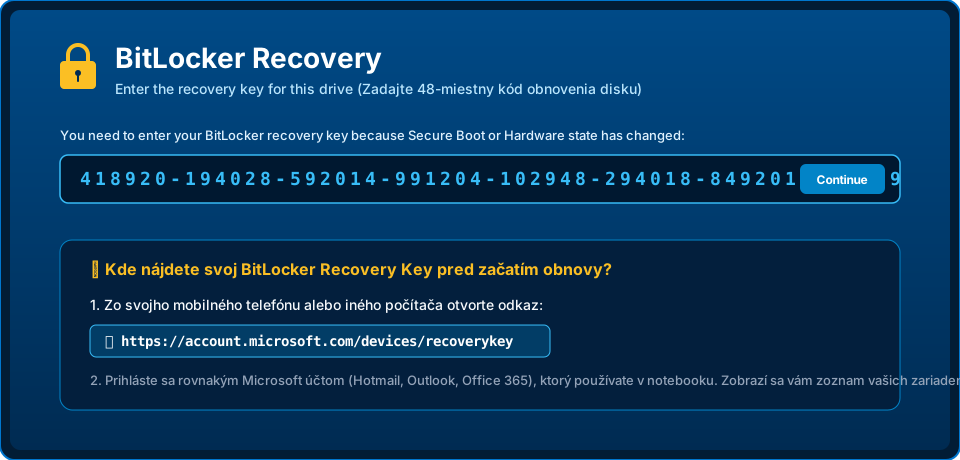
Ako zistiť svoj BitLocker kľúč pred spustením:
- Zo svojho smartfónu alebo iného počítača otvorte odkaz: account.microsoft.com/devices/recoverykey
- Prihláste sa rovnakým Microsoft kontom, aké používate na prihlasovanie do notebooku.
- Zobrazí sa vám zoznam vašich zariadení a ich 48-miestne kľúče obnovenia.
(Ak ide o firemný notebook, kľúč má k dispozícii váš firemný IT správca v konzole Microsoft Entra ID).
⚠️ Upozornenie č. 2: Pripojte originálny napájací adaptér
Nikdy nespúšťajte obnovu systému len na batériu!
Počas procesu obnovy beží procesor na vysoký výkon a na SSD disk sa zapisujú desiatky gigabajtov dát. Ak by sa batéria v priebehu zápisu vybila, dôjde k poškodeniu zavádzacieho oddielu EFI a notebook už vôbec nenabehne.
⚠️ Upozornenie č. 3: Zálohujte si osobné dáta
Pokiaľ máte do systému Windows stále prístup, skopírujte si dokumenty, fotografie, rodinné videá a záložky z prehliadača na externý USB disk alebo cloudové úložisko (OneDrive, Google Drive).
2. METÓDA 1: Dell SupportAssist OS Recovery (cez F12)
Tento spôsob je najrýchlejší, najspoľahlivejší a oficiálne odporúčaný spoločnosťou Dell. Obnoví presne ten továrenský stav Windows, s ktorým notebook opustil výrobnú linku, vrátane všetkých certifikovaných Dell ovládačov.
Veľkou výhodou je, že funguje aj vtedy, keď Windows vôbec nenabieha, zamrzne na logu Dell alebo opakovane padá do modrej obrazovky (BSOD).
Krok za krokom: Ako vyvolať bootovacie menu F12
- Notebook úplne vypnite (podržte tlačidlo napájania 5 sekúnd, kým nezhasnú všetky kontrolky).
- Uistite sa, že je pripojený napájací adaptér.
- Stlačte tlačidlo napájania a ihneď opakovane stláčajte kláves F12 na klávesnici (približne 1× za sekundu).
- V pravom hornom rohu displeja sa objaví nápis: „Preparing one-time boot menu...“.
- Zobrazí sa bootovacie menu UEFI.
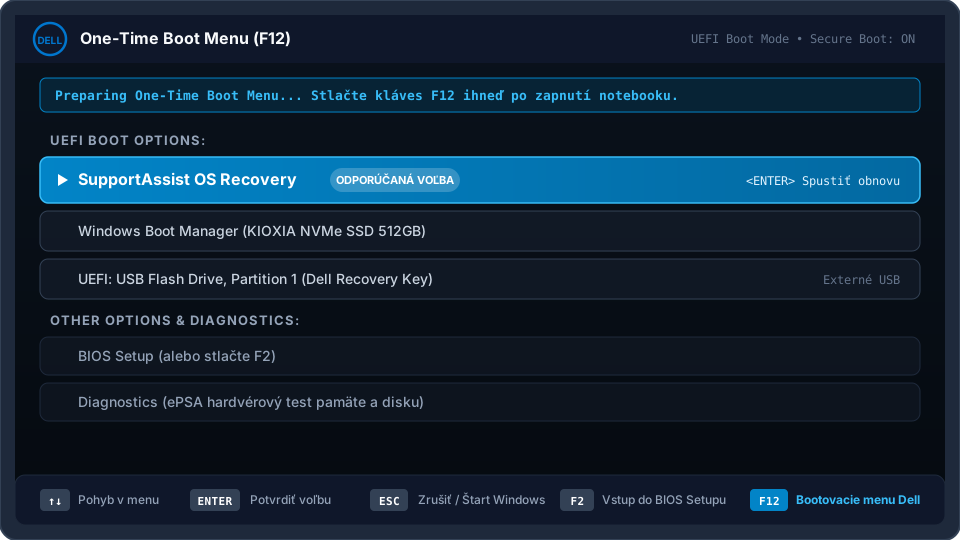
- Pomocou šípok na klávesnici označte položku SupportAssist OS Recovery a stlačte Enter.
- Počkajte 15 až 30 sekúnd, kým sa načíta samostatné grafické prostredie nástroja Dell.
Prehľad rozhrania Dell SupportAssist OS Recovery
Po načítaní nástroja sa vám zobrazí prehľadné servisné centrum s tromi hlavnými možnosťami:
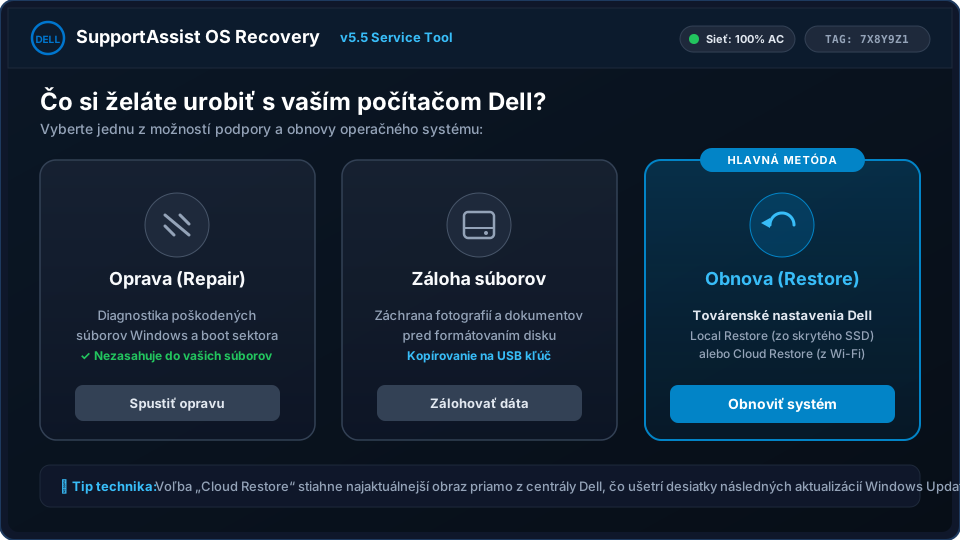
1. Oprava systému (Repair)
- Automatická kontrola a oprava poškodených bootovacích záznamov Windows BCD, registrov a systémových knižníc.
- Bezpečná voľba: Nezasahuje do vašich osobných súborov ani nenainštalovaných programov. Odporúčame vyskúšať ako prvý krok, ak systém zrazu odmieta naštartovať.
2. Záloha súborov (Back Up Files)
- Ak Windows nenabieha a pred poruchou ste nestihli zálohovať dáta, SupportAssist obsahuje vstavaného správcu súborov.
- Umožňuje pripojiť externý USB kľúč alebo disk a nakopírovať naň priečinky Dokumenty, Plocha, Obrázky či Stiahnuté súbory ešte pred formátovaním SSD disku.
3. Obnova systému (Restore System) – Továrenské nastavenia
- Kliknite na možnosť Restore System.
- Systém vám ponúkne dva varianty:
- Local Restore (Lokálna obnova): Použije továrenský obraz uložený na skrytom oddiele vášho interného SSD disku. Celý proces trvá spravidla 15 až 25 minút.
- Cloud Restore (Obnova z cloudu): Ak bol pôvodný SSD disk vymenený alebo je recovery partícia poškodená, SupportAssist vám umožní pripojiť sa k Wi-Fi sieti a stiahne originálny obraz priamo zo zabezpečených serverov Dell.
- Zvoľte možnosť Reset to Factory State (Obnoviť do továrenského stavu).
- Zaškrtnite potvrdenie o zmazaní údajov a kliknite na Start Restore.
- Po dokončení sa notebook automaticky reštartuje do úvodného sprievodcu Windows (OOBE).
3. METÓDA 2: Obnova priamo z prostredia Windows 11 / 10
Ak váš notebook normálne funguje, ale je spomalený, zaplnený zbytočnými aplikáciami alebo ho pripravujete na predaj, najrýchlejšou cestou je využitie funkcie priamo vo Windows.
Postup vo Windows 11:
- Kliknite na tlačidlo Štart a otvorte Nastavenia (klávesová skratka Win + I).
- V ľavom bočnom paneli zvoľte Systém a vpravo kliknite na položku Obnovenie (Recovery).
- V sekcii Možnosti obnovenia kliknite na tlačidlo Obnoviť výrobné nastavenia tohto počítača (Reset this PC).
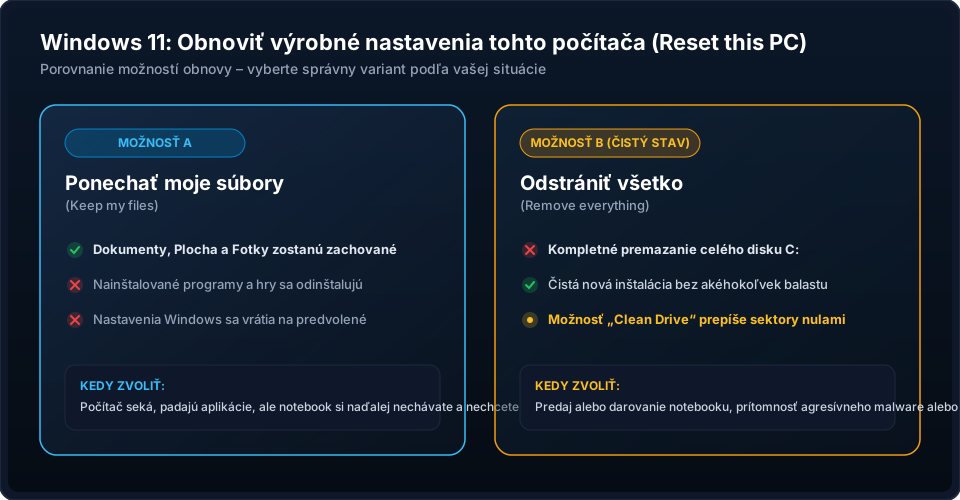
Ktorú možnosť zvoliť?
| Možnosť | Čo sa stane s dátami | Odporúčané použitie |
|---|---|---|
| Ponechať moje súbory | Preinštaluje Windows, odstráni aplikácie a ovládače, ale vaše dokumenty, fotky a osobné priečinky zostanú zachované. | Počítač seká, padajú aplikácie, no nechcete prísť o svoje osobné súbory. |
| Odstrániť všetko | Kompletne vymaže celý disk C: vrátane všetkých súborov, používateľských účtov a nastavení. | Notebook predávate, darujete, alebo chcete úplne čistý systém bez pozostatkov. |
Výber spôsobu sťahovania:
- Stiahnutie z cloudu (Cloud download): Odporúčaná voľba. Windows stiahne najaktuálnejšie inštalačné súbory priamo zo serverov Microsoftu.
- Miestna preinštalácia (Local reinstall): Použije inštalačné súbory, ktoré sa už nachádzajú na vašom SSD disku. Vhodné pri pomalom alebo obmedzenom internetovom pripojení.
💡 Bezpečné premazanie disku pred predajom notebooku:
Pri voľbe Odstrániť všetko kliknite na odkaz Zmeniť nastavenia a zapnite možnosť Vyčistiť údaje (Clean the drive). Systém prepíše sektory disku nulami, vďaka čomu nikto nedokáže obnoviť vaše staré zmazané súbory bežnými nástrojmi na záchranu dát.
4. METÓDA 3: Čistá inštalácia cez USB pomocou Dell OS Recovery Tool
Tento postup je určený pre situácie, keď:
- Ste namontovali úplne nový prázdny NVMe SSD disk.
- Pôvodný SSD disk bol poškodený a recovery oddiel Dell už neexistuje.
- Chcete mať po ruke záložný bootovací inštalačný USB kľúč pripravený presne pre váš model.
Čo budete potrebovať:
- USB flash disk s kapacitou minimálne 16 GB (všetok existujúci obsah na USB kľúči sa vymaže).
- Akýkoľvek funkčný počítač s prístupom na internet.
- 7-miestny Service Tag vášho notebooku Dell (napr. 7X8Y9Z1 zo spodného servisného štítku).
Postup vytvorenia inštalačného USB:
- Na funkčnom počítači si stiahnite oficiálnu aplikáciu Dell OS Recovery Tool zo stránok podpory Dell.
- Nainštalujte a spustite aplikáciu.
- Zvoľte možnosť Pre iný počítač a zadajte Service Tag vášho notebooku.
- Program automaticky stiahne oficiálny továrenský obraz Windows priradený k licencii vášho notebooku.
- Vložte USB kľúč a kliknite na Vytvoriť (Burn OS). Nástroj pripraví bootovateľné inštalačné médium.
Spustenie inštalácie z USB:
- Zasuňte pripravený USB kľúč do vypnutého notebooku Dell.
- Zapnite notebook a okamžite opakovane stláčajte kláves F12.
- V sekcii UEFI BOOT vyberte váš USB disk a stlačte Enter.
- Postupujte podľa pokynov inštalačného sprievodcu na obrazovke.
5. Čo urobiť HNEĎ PO obnove systému do výrobných nastavení
Po úspešnom dokončení obnovy odporúčame vykonať tieto 4 servisné kroky:
1. Automatická aktivácia licencie Windows
Nemusíte hľadať žiadny licenčný kód na nálepke. Všetky novšie notebooky Dell majú digitálnu licenciu Windows Pro / Home trvalo zapísanú priamo v čipe UEFI na základnej doske (tzv. MSDM tabuľka). Akonáhle notebook pripojíte k internetu, systém Windows sa automaticky aktivuje na serveroch Microsoftu v priebehu niekoľkých sekúnd.
2. Aktualizácia ovládačov cez Dell Command | Update
Pre firemné modely Dell Latitude, Precision a OptiPlex odporúčame ihneď spustiť oficiálnu utilitu Dell Command | Update:
- Nástroj automaticky vyhľadá a nainštaluje najnovší BIOS / UEFI firmware, ovládače čipsetu, radiča Thunderbolt aj grafiky.
- Pre používateľské modely XPS, Inspiron a Vostro použite aplikáciu Dell SupportAssist.
3. Spustite Windows Update
Prejdite do Štart -> Nastavenia -> Windows Update a kliknite na Vyhľadať aktualizácie. Nainštalujte všetky kumulatívne bezpečnostné záplaty.
4. Nastavte si ochranu batérie
Otvorte aplikáciu Dell Optimizer (pri novších modeloch) alebo Dell Power Manager a zvoľte profil nabíjania. Ak používate notebook väčšinu času pripojený na nabíjačke alebo v dokovacej stanici, zvoľte režim Primarily AC Use, ktorý zabráni neustálemu prebíjaniu batérie a predĺži jej životnosť o celé roky.
6. Riešenie najčastejších problémov (FAQ)
Otázka 1: V boot menu F12 nevidím možnosť SupportAssist OS Recovery. Čo s tým?
Riešenie: Funkcia môže byť zakázaná v BIOSe. Zapnite notebook a stláčajte kláves F2 pre vstup do BIOS Setupu. V ľavom menu vyhľadajte položku SupportAssist System Resolution. Uistite sa, že možnosti SupportAssist OS Recovery a BIOS Connect sú zaškrtnuté ako Enabled. Uložte zmeny (Apply Changes) a reštartujte počítač.
Otázka 2: Pri novej inštalácii Windows inštalátor hlási „Nenašli sa žiadne jednotky (disky)“.
Riešenie: Novšie notebooky Dell s procesormi Intel (11., 12., 13., 14. generácia a Core Ultra) využívajú technológiu Intel VMD (Volume Management Device) alebo radič Intel Rapid Storage Technology (RST). Štandardný inštalátor Windows nemá tento ovládač predinštalovaný.
- Jednoduché riešenie: V BIOSe (F2) v sekcii Storage / SATA Operation prepnite režim z RAID On na AHCI / NVMe.
- Alternatíva: Zo stránky podpory Dell stiahnite rozbalený ovládač Intel RST, nakopírujte ho na USB disk a v inštalátore Windows kliknite na voľbu Načítať ovládač (Load Driver).
Otázka 3: Obnova sa zasekla a notebook už dlho nereaguje.
Riešenie: Záverečná fáza konfigurácie ovládačov a indexácie disku môže na pomalších konfiguráciách trvať až 60 – 90 minút. Pokiaľ kontrolka disku nebliká a notebook úplne zamrzol, podržte tlačidlo napájania 15 sekúnd pre vypnutie a proces zopakujte. Ak problém pretrváva, otestujte disk cez vstavanú diagnostiku Dell (stlačte F12 -> Diagnostics).
Zhrnutie a odborná pomoc
Obnova do výrobných nastavení vráti vášmu notebooku Dell pôvodnú stabilitu a rýchlosť. Kľúčom k úspechu je overenie kľúča BitLocker pred začatím a neprerušované napájanie zo siete.
Pokiaľ si na preinštalovanie netrúfate, notebook vykazuje hardvérovú poruchu disku alebo potrebujete zachrániť citlivé dáta, náš tím v Notebooky-Dell.sk vám rád pomôže priamo v našom servisnom stredisku. Na všetky nami predávané repasované aj nové notebooky Dell poskytujeme predinštalovaný, kompletne otestovaný systém pripravený na okamžitú prácu.

